인터넷에서 본 중요한 안내 화면을 저장해 두고 싶을 때, 또는 컴퓨터에 오류 창이 떠서 자녀에게 보여 주고 싶을 때 화면을 그대로 찍어 둘 수 있으면 아주 편리합니다. 이럴 때 쓰는 기능이 컴퓨터 화면 캡처입니다. 휴대폰으로 모니터를 찍는 것보다 훨씬 선명하고, 원하는 부분만 깔끔하게 저장할 수 있습니다.
이 글에서는 윈도우 컴퓨터에서 쓸 수 있는 컴퓨터 화면 캡처 방법을 쉬운 것부터 차례대로 정리했습니다. 원하는 부분만 잘라서 캡처하는 방법, 전체 화면을 바로 저장하는 방법, 캡처 도구로 표시를 하고 저장하는 방법까지 다룹니다.
캡처한 화면이 어디에 저장되는지, 카카오톡이나 메일로 바로 보내는 방법도 함께 담았으니 컴퓨터를 켜 놓고 하나씩 따라 해 보세요.
컴퓨터 화면 캡처, 언제 쓰면 좋을까
화면 캡처는 지금 모니터에 보이는 모습을 사진처럼 저장하는 기능입니다. 한 번 익혀 두면 생각보다 자주 쓰게 됩니다.
- 예약 완료 화면이나 결제 내역처럼 나중에 다시 확인할 화면
- 컴퓨터에 뜬 오류 메시지를 가족이나 수리 기사에게 보여 줄 때
- 인터넷에서 찾은 정보를 메모처럼 남겨 둘 때
- 카카오톡 PC 버전이나 메일로 화면을 바로 보내고 싶을 때
휴대폰에서 화면 캡처하는 방법이 궁금하다면 스마트폰 화면 캡처 방법, 필요한 화면을 저장하고 다시 확인하는 법을 함께 참고해 보세요.
2026.10.13 - [스마트폰 활용법] - 스마트폰 화면 캡처 방법, 필요한 화면을 저장하고 다시 확인하는 법
스마트폰 화면 캡처 방법, 필요한 화면을 저장하고 다시 확인하는 법
자녀가 보내 준 약속 장소나 병원 예약 문자, 인터넷에서 본 요리법을 나중에 다시 보고 싶을 때가 있으실 겁니다. 이럴 때 스마트폰 화면 캡처 방법을 알아 두면 지금 보이는 화면을 사진처럼
jiniecon.com
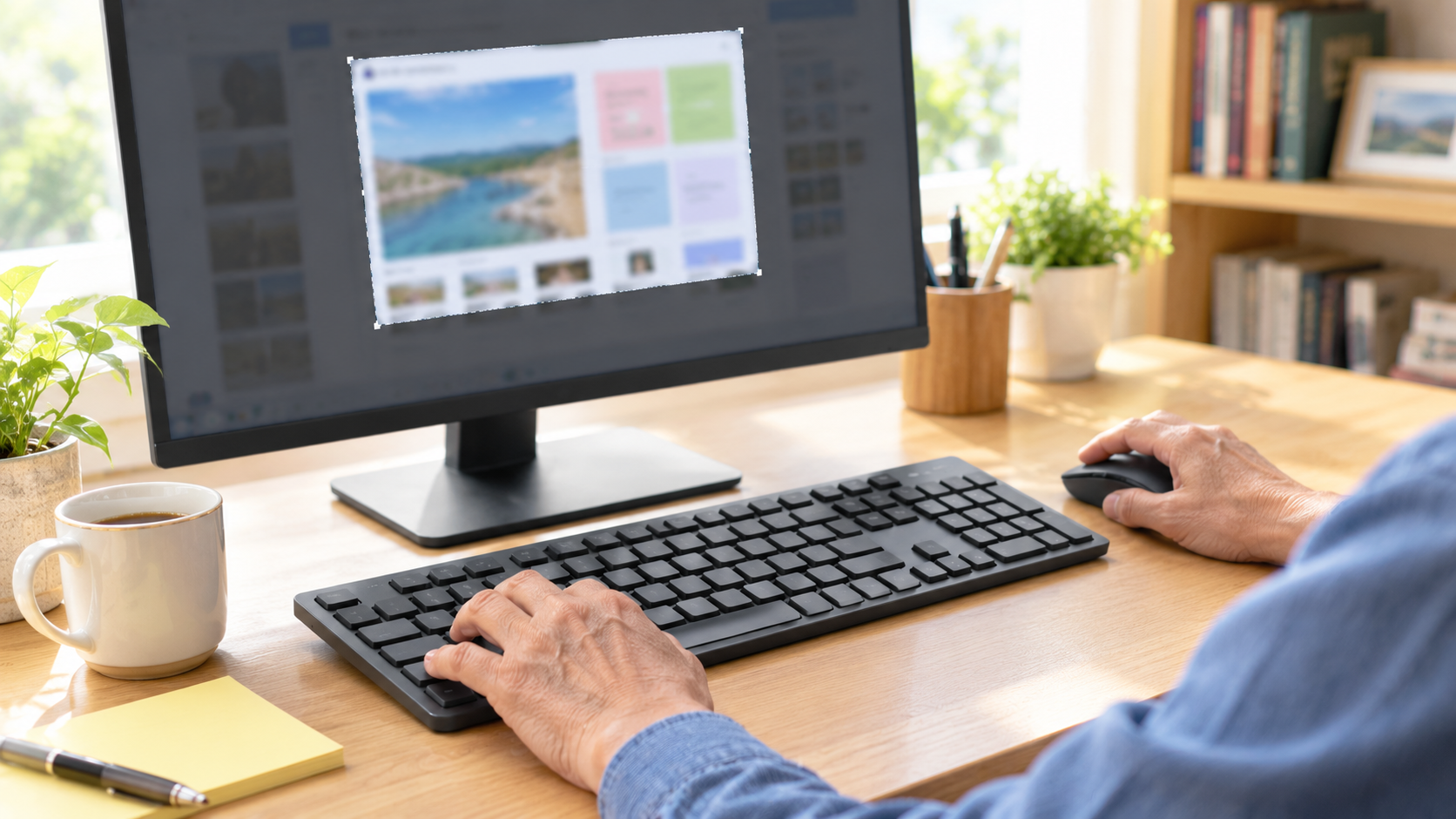
원하는 부분만 캡처하는 방법 (윈도우 키 + Shift + S)
가장 많이 쓰고, 가장 추천하는 방법입니다. 화면 전체가 아니라 필요한 부분만 골라서 저장할 수 있습니다.
단축키로 캡처하는 순서
- 키보드 왼쪽 아래의 윈도우 키(창문 모양)와 Shift 키를 함께 누른 채로 S 키를 누릅니다.
- 화면이 살짝 어두워지고, 위쪽 가운데에 작은 도구 막대가 나타납니다.
- 마우스 왼쪽 버튼을 누른 채로 저장하고 싶은 부분을 네모 모양으로 끌어 줍니다.
- 마우스 버튼에서 손을 떼면 그 부분이 캡처됩니다.
세 개의 키를 한 번에 누르기 어렵다면, 윈도우 키와 Shift 키를 먼저 누르고 있다가 마지막에 S 키를 톡 누르면 됩니다.
도구 막대의 캡처 모양 고르기
위쪽 도구 막대에는 몇 가지 캡처 방식이 있습니다.
- 사각형 모드: 네모 모양으로 원하는 부분을 자릅니다. 가장 많이 씁니다.
- 자유형 모드: 마우스로 그리는 모양 그대로 자릅니다.
- 창 모드: 열려 있는 창 하나를 통째로 캡처합니다.
- 전체 화면 모드: 모니터 화면 전체를 캡처합니다.
캡처한 화면 저장하기
캡처가 끝나면 화면 오른쪽 아래에 작은 알림 창이 나타납니다. 이 알림을 누르면 캡처 도구가 열리고, 위쪽의 디스크 모양 '저장' 버튼을 누르거나 Ctrl 키와 S 키를 함께 누르면 원하는 폴더에 저장할 수 있습니다.
윈도우 11에서는 캡처한 화면이 '사진' 폴더 안의 '스크린샷' 폴더에 자동으로 저장되는 경우가 많습니다. 알림 창을 놓쳤다면 이 폴더부터 확인해 보세요.
전체 화면을 바로 저장하는 방법 (윈도우 키 + PrtSc)
화면 전체를 빠르게 한 장 저장하고 싶을 때는 윈도우 키와 키보드 오른쪽 위의 PrtSc 키를 함께 누르면 됩니다. 화면이 한 번 깜빡이면 캡처가 끝난 것입니다.
이렇게 찍은 화면은 따로 저장 버튼을 누르지 않아도 '사진' 폴더 안의 '스크린샷' 폴더에 자동으로 저장됩니다. 파일 탐색기(노란 폴더 모양)를 열고 왼쪽에서 '사진'을 누르면 찾을 수 있습니다.
PrtSc 키가 안 보이거나 작동하지 않을 때
키보드에 따라 ‘PrtSc’, ‘PrtScn’, ‘Print Screen’처럼 다르게 적혀 있습니다. 노트북은 PrtSc 키가 다른 기능과 함께 붙어 있어서 Fn 키를 같이 눌러야 작동하는 경우가 있습니다. 또 최신 윈도우 11에서는 PrtSc 키만 눌러도 앞에서 설명한 캡처 도구 막대가 바로 나타나기도 합니다.
캡처 도구 앱으로 표시하고 저장하는 방법
캡처한 화면에 동그라미를 치거나 밑줄을 긋고 싶을 때는 윈도우에 기본으로 들어 있는 '캡처 도구' 앱을 쓰면 편리합니다.
캡처 도구 여는 방법
화면 아래 작업 표시줄의 시작 버튼(윈도우 모양)을 누르고, 검색창에 "캡처 도구"라고 입력한 뒤 앱을 엽니다. 앱이 열리면 '새로 만들기'를 눌러 원하는 부분을 캡처하면 됩니다.
펜과 형광펜으로 표시하기
캡처한 화면이 캡처 도구 창에 나타나면 위쪽의 펜이나 형광펜 아이콘을 눌러 중요한 부분에 표시할 수 있습니다. 예를 들어 오류 창의 버튼 위치를 가족에게 알려 줄 때 동그라미를 쳐 두면 훨씬 알아보기 쉽습니다. 잘못 그렸다면 지우개 아이콘으로 지우면 됩니다.
시간 지연 캡처
메뉴가 펼쳐진 상태처럼 마우스를 움직이면 사라지는 화면을 찍고 싶을 때는 캡처 도구의 '지연' 기능을 쓰면 됩니다. 3초나 5초 뒤에 캡처되도록 설정해 두고, 그 사이에 원하는 화면을 띄워 놓으면 됩니다.
캡처한 화면 바로 보내는 방법
캡처를 하면 화면이 컴퓨터의 임시 기억 공간에 복사됩니다. 그래서 저장하지 않고도 바로 다른 곳에 붙여 넣을 수 있습니다.
카카오톡 PC 버전의 대화방 입력창이나 메일 작성 화면을 누른 뒤, Ctrl 키와 V 키를 함께 누르면 방금 캡처한 화면이 그대로 붙여 넣어집니다. 확인 후 보내기만 누르면 됩니다. 휴대폰 카카오톡 사용이 익숙하다면 카카오톡 사용법, 사진 보내기부터 알림 설정까지 쉽게 배우기에서 익힌 사진 보내기와 같은 느낌으로 사용할 수 있습니다.
2026.10.11 - [스마트폰 활용법] - 카카오톡 사용법, 사진 보내기부터 알림 설정까지 쉽게 배우기
카카오톡 사용법, 사진 보내기부터 알림 설정까지 쉽게 배우기
카카오톡은 가족이나 친구와 대화하고 사진을 주고받을 때 유용하게 사용하는 메신저입니다. 하지만 처음 사용하거나 스마트폰 기능이 익숙하지 않다면 사진을 보내는 방법부터 받은 사진을
jiniecon.com
컴퓨터 화면 캡처할 때 주의사항
캡처한 화면에는 내가 보고 있던 내용이 그대로 담깁니다. 인터넷 뱅킹 화면, 주민등록번호가 보이는 서류, 비밀번호 입력 화면을 다른 사람에게 보낼 때는 해당 부분을 캡처 도구의 펜으로 칠해서 가린 뒤 보내세요.
캡처를 자주 하다 보면 '스크린샷' 폴더에 파일이 금방 쌓입니다. 다 쓴 캡처 파일은 가끔 정리해 주는 것이 좋습니다. 폴더 정리 방법은 윈도우 파일 정리 방법, 다운로드 폴더와 바탕화면 깔끔하게 관리하기에 정리해 두었습니다.
2026.10.10 - [디지털 꿀팁] - 윈도우 파일 정리 방법, 다운로드 폴더와 바탕화면 깔끔하게 관리하기
윈도우 파일 정리 방법, 다운로드 폴더와 바탕화면 깔끔하게 관리하기
컴퓨터를 사용하다 보면 바탕화면에 파일이 하나둘 쌓이고, 다운로드 폴더에는 예전에 받은 문서와 사진이 계속 남게 됩니다. 처음에는 필요한 파일을 쉽게 찾을 수 있지만, 시간이 지나면 비슷
jiniecon.com
컴퓨터 화면 캡처 자주 묻는 질문
Q. 캡처했는데 어디에 저장됐는지 모르겠어요.
'윈도우 키 + Shift + S'로 캡처했다면 저장하지 않고 복사만 된 상태일 수 있습니다. 먼저 '사진' 폴더의 '스크린샷' 폴더를 확인하고, 없다면 그림판이나 카카오톡 입력창에 Ctrl + V로 붙여 넣어 보세요.
Q. 맥(Mac) 컴퓨터도 같은 방법인가요?
아닙니다. 이 글은 윈도우 컴퓨터 기준입니다. 맥은 Command, Shift, 숫자 키를 조합하는 다른 단축키를 사용합니다.
Q. 긴 인터넷 페이지 전체를 한 번에 캡처할 수 있나요?
윈도우 기본 캡처는 화면에 보이는 부분까지만 찍힙니다. 엣지(Edge) 브라우저를 쓴다면 화면에서 마우스 오른쪽 버튼을 눌러 나오는 '웹 캡처' 기능으로 페이지 전체를 캡처할 수 있습니다.
마무리하며
컴퓨터 화면 캡처 방법은 두 가지만 기억하면 충분합니다. 원하는 부분만 저장하고 싶을 때는 윈도우 키 + Shift + S, 전체 화면을 바로 저장하고 싶을 때는 윈도우 키 + PrtSc입니다. 표시가 필요하면 캡처 도구의 펜을 쓰고, 바로 보내고 싶다면 Ctrl + V로 붙여 넣으면 됩니다.
처음에는 지금 보고 있는 이 화면부터 한 번 캡처해 보세요. 몇 번만 연습하면 중요한 화면을 놓치지 않고 깔끔하게 저장하고, 필요한 사람에게 바로 보여 줄 수 있을 것입니다.
'PC · 인터넷' 카테고리의 다른 글
| 이메일 사용법, 지메일로 메일 보내고 첨부파일 받는 방법 (0) | 2026.10.29 |
|---|---|
| 스마트폰 사진 컴퓨터로 옮기는 방법, 케이블과 무선으로 옮기기 (0) | 2026.10.28 |
| 인터넷 속도가 느릴 때 확인할 사항, 와이파이와 웹브라우저 점검 방법 (0) | 2026.10.12 |
| 윈도우 파일 정리 방법, 다운로드 폴더와 바탕화면 깔끔하게 관리하기 (0) | 2026.10.10 |
| PDF 파일 합치기 방법, 무료 온라인 도구로 여러 문서를 하나로 만드는 법 (0) | 2026.10.10 |


