병원 검사 결과나 관공서 서류, 자녀가 보내 준 사진 파일을 "이메일로 보내 드릴게요"라는 말을 들으면 막막해지는 분들이 많습니다. 문자나 카카오톡은 익숙해도 이메일은 따로 배울 기회가 없었기 때문입니다. 하지만 이메일 사용법은 몇 가지 버튼만 알면 문자 보내기만큼 쉽습니다.
지메일 이메일 사용 전에 알아둘 것
이메일 주소란 무엇일까
이메일 주소는 인터넷 우편함의 주소입니다. “abcd1234@gmail.com”처럼 가운데에 ‘@(골뱅이)’가 들어가는 모양입니다. 앞부분은 내 아이디이고, 뒷부분 ‘gmail.com’은 지메일을 쓴다는 뜻입니다. 메일을 받으려면 상대방에게 이 주소를 정확히 알려 주어야 합니다.
내 지메일 주소 확인하기
갤럭시 같은 안드로이드 휴대폰을 쓰고 있다면 이미 구글 계정이 있는 경우가 많습니다. 앱을 설치하는 ‘Play 스토어'에 로그인할 때 쓴 구글 계정이 곧 지메일 주소입니다. 휴대폰의 '지메일(Gmail)' 앱을 열고 오른쪽 위 동그란 프로필 사진을 누르면 내 이메일 주소가 보입니다. 이 주소를 메모해 두거나 화면을 캡처해 두면 필요할 때 바로 알려 줄 수 있습니다.
지메일로 메일 보내는 방법
스마트폰 지메일 앱에서 보내기
지메일 앱을 열고 오른쪽 아래의 '편지쓰기'(연필 모양) 버튼을 누릅니다.
'받는사람' 칸에 상대방의 이메일 주소를 입력합니다.
'제목' 칸에 "건강검진 결과 서류 보내 드립니다"처럼 무슨 메일인지 알 수 있게 적습니다.
그 아래 넓은 칸에 하고 싶은 말을 적습니다.
오른쪽 위의 종이비행기 모양 '보내기' 버튼을 누르면 메일이 전송됩니다.
이메일 주소에 쓰는 ‘@’는 휴대폰 자판의 기호 버튼(!#1 또는 ?123)을 누르면 찾을 수 있습니다. 주소는 한 글자만 틀려도 메일이 가지 않으니, 보내기 전에 꼭 다시 확인해 주세요.
컴퓨터에서 보내기
인터넷 창을 열고 주소창에 ‘gmail.com’을 입력해 들어간 뒤 구글 계정으로 로그인합니다. 화면 왼쪽 위의 '편지쓰기' 버튼을 누르면 오른쪽 아래에 작은 메일 쓰기 창이 열립니다. 받는사람, 제목, 내용을 차례대로 입력하고 파란색 '보내기' 버튼을 누르면 됩니다.
실수로 보냈을 때 취소하기
메일을 보낸 직후 화면 아래에 '실행취소' 버튼이 잠깐 나타납니다. 받는 사람을 잘못 적었거나 내용을 덜 썼다면 이 버튼을 바로 누르면 전송이 취소됩니다. 버튼은 몇 초 뒤 사라지니 보내기 전에 한 번 더 확인하는 습관이 가장 좋습니다.
메일에 파일 첨부하는 방법
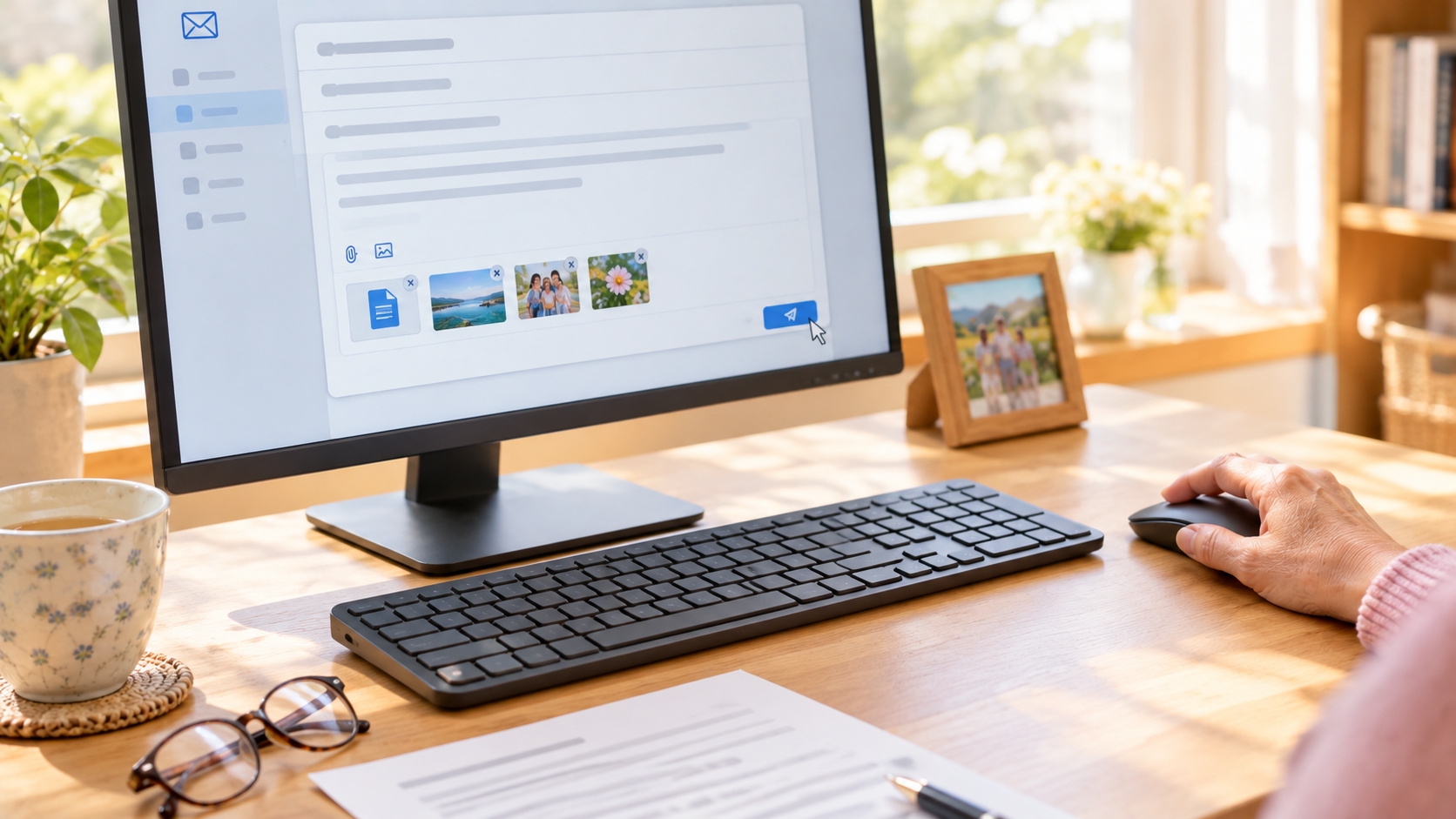
첨부파일은 메일에 함께 붙여 보내는 사진이나 서류입니다. 우편 봉투 안에 편지와 함께 사진을 넣어 보내는 것과 같다고 생각하면 쉽습니다.
스마트폰에서 첨부하기
메일을 쓰는 화면에서 위쪽의 클립 모양 아이콘을 누르고 '파일 첨부'를 선택합니다. 휴대폰 속 사진이나 파일 목록이 나오면 보낼 것을 눌러 고릅니다. 메일 내용 아래에 파일이 붙은 것을 확인한 뒤 보내기를 누르면 됩니다.
컴퓨터에서 첨부하기
메일 쓰기 창 아래쪽의 클립 모양 '파일 첨부' 아이콘을 누르면 컴퓨터 폴더 창이 열립니다. 보낼 파일을 찾아 누르고 '열기'를 선택하면 첨부됩니다. 파일을 마우스로 끌어서 메일 쓰기 창 위에 놓아도 첨부됩니다.
여러 개의 서류를 하나로 묶어 보내고 싶다면 PDF 파일로 합쳐서 첨부하면 받는 사람이 보기 편합니다. 방법은 PDF 파일 합치기 방법, 무료 온라인 도구로 여러 문서를 하나로 만드는 법에 정리해 두었습니다. 용량이 아주 큰 파일은 지메일이 자동으로 구글 드라이브 링크로 바꿔서 보내 주기도 합니다.
2026.10.10 - [디지털 꿀팁] - PDF 파일 합치기 방법, 무료 온라인 도구로 여러 문서를 하나로 만드는 법
PDF 파일 합치기 방법, 무료 온라인 도구로 여러 문서를 하나로 만드는 법
PDF 파일은 문서를 다른 사람에게 전달하거나 중요한 자료를 보관할 때 자주 사용하는 파일 형식입니다. 그런데 계약서와 안내문, 신청서처럼 관련된 문서가 여러 개로 나뉘어 있으면 파일을 하
jiniecon.com
받은 메일과 첨부파일 확인하는 방법
받은 메일 읽기
지메일을 열면 처음 보이는 화면이 '받은편지함'입니다. 아직 읽지 않은 메일은 굵은 글씨로 표시됩니다. 읽고 싶은 메일을 누르면 내용이 열립니다. 내가 보낸 메일은 왼쪽 메뉴(줄 세 개 모양)의 '보낸편지함'에서 다시 볼 수 있습니다.
첨부파일 내려받기
첨부파일이 있는 메일은 내용 아래쪽에 파일 이름이나 작은 미리보기가 보입니다. 스마트폰에서는 파일을 눌러 바로 열어 보거나, 아래쪽 화살표 모양 '다운로드' 아이콘을 눌러 휴대폰에 저장할 수 있습니다.
컴퓨터에서는 첨부파일 위에 마우스를 올리면 화살표 모양 '다운로드' 아이콘이 나타납니다. 이 아이콘을 누르면 파일이 컴퓨터의 '다운로드' 폴더에 저장됩니다. 내려받은 파일을 찾고 정리하는 방법은 윈도우 파일 정리 방법, 다운로드 폴더와 바탕화면 깔끔하게 관리하기를 참고해 보세요.
2026.10.10 - [디지털 꿀팁] - 윈도우 파일 정리 방법, 다운로드 폴더와 바탕화면 깔끔하게 관리하기
윈도우 파일 정리 방법, 다운로드 폴더와 바탕화면 깔끔하게 관리하기
컴퓨터를 사용하다 보면 바탕화면에 파일이 하나둘 쌓이고, 다운로드 폴더에는 예전에 받은 문서와 사진이 계속 남게 됩니다. 처음에는 필요한 파일을 쉽게 찾을 수 있지만, 시간이 지나면 비슷
jiniecon.com
답장과 전달하기
받은 메일 아래쪽에는 '답장'과 '전달' 버튼이 있습니다. '답장'은 메일을 보낸 사람에게 바로 회신하는 것이고, '전달'은 받은 메일을 첨부파일까지 그대로 다른 사람에게 보내는 것입니다. 예를 들어 병원에서 받은 서류 메일을 자녀에게 보여 주고 싶다면 '전달'을 누르고 자녀의 이메일 주소만 입력하면 됩니다.
이메일 사용할 때 주의사항
수상한 메일은 열지 않기
"계정이 정지됩니다", "택배 반송 안내", "환급금 신청"처럼 급하게 무언가를 누르라고 하는 메일은 의심해야 합니다. 모르는 사람이 보낸 메일의 링크나 첨부파일은 열지 말고 삭제하는 것이 안전합니다. 문자로 오는 사기와 구별 요령이 같으니 스미싱 문자 구별하는 방법, 택배·부고·청첩장 문자 링크 주의사항도 함께 읽어 보세요.
2026.10.14 - [디지털 꿀팁] - 스미싱 문자 구별하는 방법, 택배·부고·청첩장 문자 링크 주의사항
스미싱 문자 구별하는 방법, 택배·부고·청첩장 문자 링크 주의사항
"택배 주소가 잘못되어 배송이 보류되었습니다", "부친께서 별세하셨기에 부고를 전합니다"처럼 갑자기 날아온 문자에 링크가 붙어 있다면 누르기 전에 한 번 멈춰야 합니다. 이런 문자는 스미
jiniecon.com
스팸함도 가끔 확인하기
기다리던 메일이 오지 않는다면 왼쪽 메뉴의 '스팸함'을 확인해 보세요. 지메일이 광고로 잘못 판단해 스팸함으로 옮겨 두는 경우가 있습니다. 필요한 메일이라면 열어서 '스팸 아님'을 눌러 주면 다음부터는 받은편지함으로 들어옵니다.
이메일 사용법 자주 묻는 질문
Q. 상대방이 메일을 못 받았다고 해요.
먼저 '보낸편지함'에서 메일이 제대로 보내졌는지 확인하세요. 보내졌다면 이메일 주소가 정확한지 다시 확인하고, 상대방에게 스팸함도 확인해 달라고 부탁해 보세요.
Q. 지메일 말고 네이버 메일도 같은 방법인가요?
버튼 위치나 이름은 조금 다르지만 받는사람, 제목, 내용, 첨부, 보내기의 순서는 거의 같습니다. 이 글의 순서를 익혀 두면 다른 메일도 쉽게 쓸 수 있습니다.
Q. 지운 메일을 되살릴 수 있나요?
지운 메일은 왼쪽 메뉴의 '휴지통'에 일정 기간 보관됩니다. 휴지통에서 메일을 열고 '이동' 버튼으로 받은편지함에 옮기면 다시 볼 수 있습니다.
마무리하며
이메일 사용법은 "편지쓰기 → 받는사람 입력 → 제목과 내용 적기 → 클립 아이콘으로 파일 첨부 → 보내기" 순서만 기억하면 됩니다. 받은 첨부파일은 다운로드 아이콘으로 저장하고, 다른 사람에게 보여 주고 싶을 때는 '전달'을 이용하면 됩니다.
처음에는 자녀나 가족에게 사진 한 장을 첨부해서 연습 삼아 보내 보세요. 한두 번만 주고받아 보면 병원 서류나 관공서 안내를 메일로 받는 일도 더 이상 어렵게 느껴지지 않을 것입니다.
'PC · 인터넷' 카테고리의 다른 글
| 크롬 브라우저 사용법, 즐겨찾기 추가와 방문 기록 확인하기 (0) | 2026.11.23 |
|---|---|
| 스마트폰 사진 컴퓨터로 옮기는 방법, 케이블과 무선으로 옮기기 (0) | 2026.10.28 |
| 컴퓨터 화면 캡처 방법, 윈도우에서 원하는 부분만 저장하기 (0) | 2026.10.27 |
| 인터넷 속도가 느릴 때 확인할 사항, 와이파이와 웹브라우저 점검 방법 (0) | 2026.10.12 |
| 윈도우 파일 정리 방법, 다운로드 폴더와 바탕화면 깔끔하게 관리하기 (0) | 2026.10.10 |


