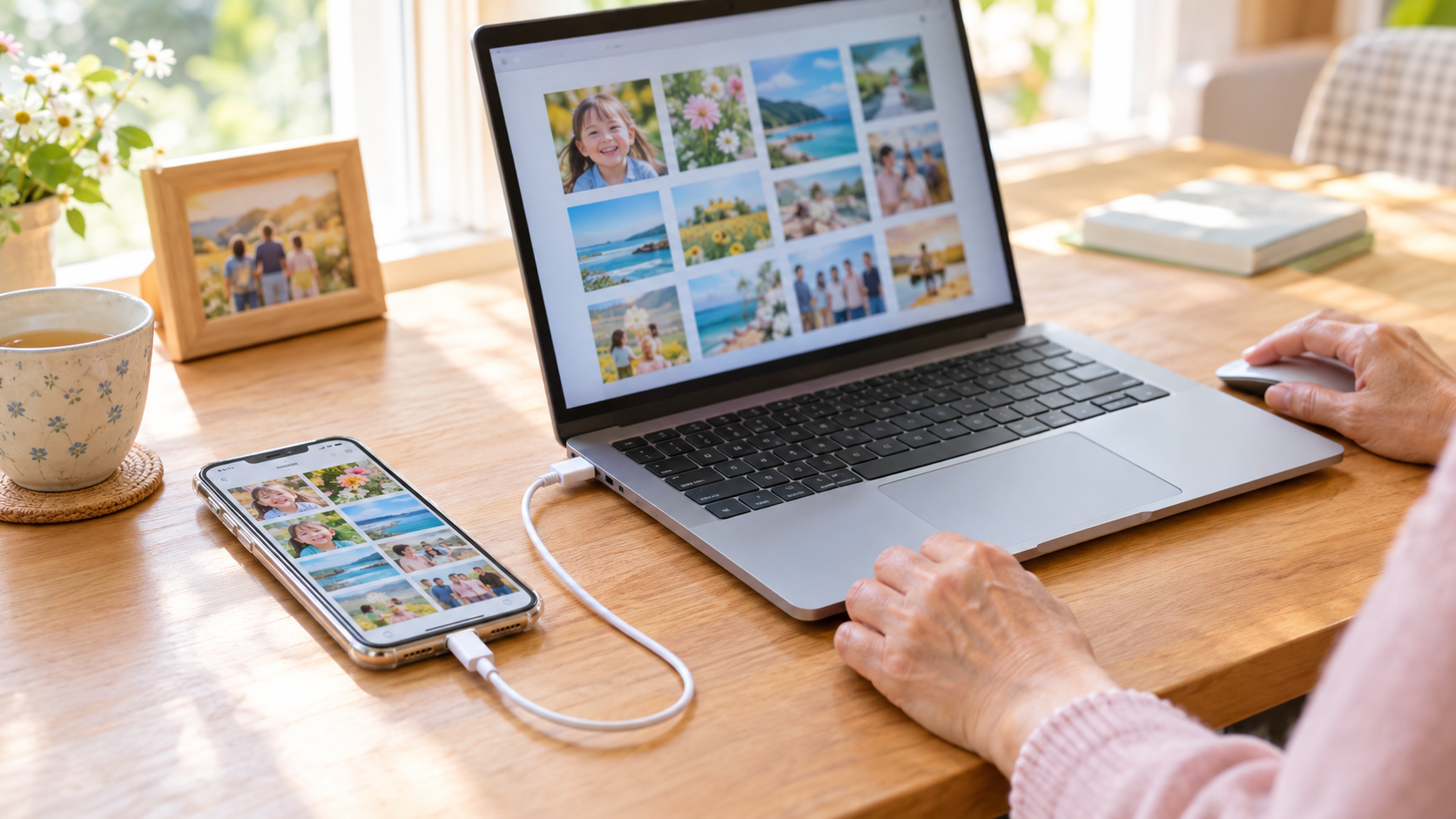
휴대폰에 쌓인 손주 사진이나 여행 사진을 큰 컴퓨터 화면으로 보고 싶을 때, 또는 휴대폰 저장 공간이 부족해서 사진을 따로 보관하고 싶을 때가 있습니다. 이럴 때 스마트폰 사진을 컴퓨터로 옮기는 방법을 알아 두면 소중한 사진을 한 번 더 안전하게 지킬 수 있습니다.
사진을 옮길 때 많은 분들이 실수하는 부분과 연결이 안 될 때 확인할 점도 정리해 두었으니, 휴대폰과 컴퓨터를 옆에 두고 하나씩 따라 해 보세요.
스마트폰 사진을 컴퓨터로 옮기면 좋은 점
사진을 컴퓨터로 옮겨 두면 휴대폰을 잃어버리거나 고장 나도 사진이 남아 있습니다. 휴대폰 속 사진을 정리해 저장 공간을 넉넉하게 만들 수도 있습니다.
큰 모니터로 사진을 보면 작은 휴대폰 화면에서는 보이지 않던 표정까지 잘 보입니다. 가족 행사 사진을 인화하거나 앨범으로 만들 때도 컴퓨터에 모아 두면 훨씬 편리합니다.
USB 케이블로 스마트폰 사진 옮기는 방법
가장 확실하고 빠른 방법입니다. 사진이 많을 때 특히 추천합니다.
갤럭시 휴대폰에서 옮기는 순서
- 휴대폰 충전 케이블로 휴대폰과 컴퓨터를 연결합니다.
- 휴대폰 화면에 "휴대폰 데이터에 대한 접근을 허용하시겠습니까?" 같은 창이 나오면 '허용'을 누릅니다.
- 창이 나오지 않으면 휴대폰 화면 위에서 아래로 쓸어내린 뒤 ‘USB’ 관련 알림을 누르고 '파일 전송'을 선택합니다.
- 컴퓨터에서 파일 탐색기(노란 폴더 모양)를 열고 왼쪽의 '내 PC'를 누르면 휴대폰 이름이 보입니다.
- 휴대폰 이름을 두 번 누르고, ‘Phone’ 또는 '내장 메모리' → ‘DCIM’ → ‘Camera’ 폴더 순서로 들어가면 카메라로 찍은 사진이 나옵니다.
아이폰에서 옮기는 순서
- 아이폰 케이블로 아이폰과 컴퓨터를 연결합니다.
- 아이폰 화면에 "이 컴퓨터를 신뢰하겠습니까?"라는 창이 나오면 '신뢰'를 누르고 아이폰 암호를 입력합니다.
- 컴퓨터의 파일 탐색기에서 ‘Apple iPhone’을 누르고 ‘Internal Storage’ → ‘DCIM’ 폴더로 들어가면 사진이 날짜별 폴더에 나뉘어 있습니다.
윈도우에 기본으로 들어 있는 '사진' 앱을 열고 '가져오기' 버튼을 눌러 옮기는 방법도 있습니다. 화면 안내를 따라 원하는 사진을 고르면 됩니다.
사진을 컴퓨터 폴더에 복사하기
휴대폰 사진 폴더를 열었다면, 옮기고 싶은 사진을 마우스로 선택합니다. 여러 장을 고를 때는 Ctrl 키를 누른 채로 하나씩 누르고, 전부 고를 때는 Ctrl 키와 A 키를 함께 누르면 됩니다.
선택한 뒤 Ctrl 키와 C 키를 눌러 복사하고, 컴퓨터의 '사진' 폴더 같은 원하는 곳을 열어 Ctrl 키와 V 키를 누르면 사진이 옮겨집니다. 사진이 많으면 시간이 걸리니 복사가 끝날 때까지 케이블을 빼지 말고 기다려 주세요.
케이블 없이 무선으로 사진 옮기는 방법
케이블이 없거나 몇 장만 옮기고 싶을 때는 무선 방법이 더 편할 수 있습니다.
카카오톡 '나와의 채팅'으로 옮기기
컴퓨터에 카카오톡 PC 버전을 쓰고 있다면 가장 간단한 방법입니다. 휴대폰 카카오톡에서 '나와의 채팅' 방을 열고 옮길 사진을 보냅니다. 그다음 컴퓨터 카카오톡에서 같은 '나와의 채팅' 방을 열고, 사진을 마우스 오른쪽 버튼으로 눌러 '저장'을 선택하면 됩니다.
사진을 보낼 때 화질 선택이 나오면 '원본'을 고르는 것이 좋습니다. 일반 화질로 보내면 사진이 작아질 수 있습니다. 카카오톡으로 사진 보내는 기본 방법은 카카오톡 사용법, 사진 보내기부터 알림 설정까지 쉽게 배우기를 참고해 보세요.
2026.10.11 - [스마트폰 활용법] - 카카오톡 사용법, 사진 보내기부터 알림 설정까지 쉽게 배우기
카카오톡 사용법, 사진 보내기부터 알림 설정까지 쉽게 배우기
카카오톡은 가족이나 친구와 대화하고 사진을 주고받을 때 유용하게 사용하는 메신저입니다. 하지만 처음 사용하거나 스마트폰 기능이 익숙하지 않다면 사진을 보내는 방법부터 받은 사진을
jiniecon.com
구글 포토에서 내려받기
휴대폰에서 구글 포토 백업을 켜 두었다면, 컴퓨터에서 인터넷 창을 열고 구글 포토 사이트에 같은 구글 계정으로 로그인하면 됩니다. 원하는 사진에 마우스를 올려 왼쪽 위 동그라미를 눌러 선택한 뒤, 오른쪽 위 점 세 개 메뉴에서 '다운로드'를 누르면 컴퓨터에 저장됩니다.
휴대폰과 컴퓨터를 연결해 주는 기능
갤럭시 휴대폰과 윈도우 컴퓨터에는 둘을 무선으로 연결해 주는 '휴대폰과 연결' 기능이 있습니다. 한 번 설정해 두면 컴퓨터 화면에서 휴대폰 사진을 바로 보고 옮길 수 있습니다. 다만 처음 설정 과정이 조금 복잡할 수 있어, 처음이라면 케이블이나 카카오톡 방법을 먼저 익히는 것을 권합니다.
옮긴 사진 컴퓨터에서 정리하는 요령
사진을 옮기기만 하고 그대로 두면 나중에 다시 찾기 어렵습니다. '사진' 폴더 안에 “2026년 가을 나들이”, "손주 돌잔치"처럼 날짜와 행사 이름을 붙인 폴더를 만들어 나눠 담아 두세요. 파일 탐색기에서 마우스 오른쪽 버튼을 누르고 '새로 만들기' → '폴더'를 선택하면 새 폴더를 만들 수 있습니다.
폴더를 만들고 정리하는 자세한 방법은 윈도우 파일 정리 방법, 다운로드 폴더와 바탕화면 깔끔하게 관리하기에 정리해 두었습니다.
2026.10.10 - [디지털 꿀팁] - 윈도우 파일 정리 방법, 다운로드 폴더와 바탕화면 깔끔하게 관리하기
윈도우 파일 정리 방법, 다운로드 폴더와 바탕화면 깔끔하게 관리하기
컴퓨터를 사용하다 보면 바탕화면에 파일이 하나둘 쌓이고, 다운로드 폴더에는 예전에 받은 문서와 사진이 계속 남게 됩니다. 처음에는 필요한 파일을 쉽게 찾을 수 있지만, 시간이 지나면 비슷
jiniecon.com
스마트폰 사진 옮길 때 주의사항
'잘라내기' 대신 '복사'로 옮기기
사진을 옮길 때는 꼭 '복사'를 사용하세요. '잘라내기'를 쓰면 휴대폰에서 사진이 바로 사라지는데, 옮기는 도중 케이블이 빠지면 사진이 손상될 수 있습니다. 먼저 복사로 옮기고, 컴퓨터에서 사진이 잘 열리는지 확인한 뒤 휴대폰에서 지우는 것이 안전합니다.
충전만 되는 케이블인지 확인하기
케이블을 연결했는데 컴퓨터에 휴대폰이 보이지 않는다면, 충전만 되는 케이블일 수 있습니다. 휴대폰을 살 때 함께 들어 있던 정품 케이블을 사용하면 대부분 해결됩니다. 컴퓨터의 다른 USB 구멍에 꽂아 보는 것도 방법입니다.
스마트폰 사진 옮기기 자주 묻는 질문
Q. 컴퓨터에 휴대폰 이름이 안 보여요.
휴대폰 화면이 잠겨 있으면 컴퓨터에서 사진 폴더가 열리지 않습니다. 휴대폰 잠금을 풀고, 허용 창이나 '파일 전송' 선택을 했는지 다시 확인해 보세요.
Q. 화면 캡처한 사진은 어디에 있나요?
갤럭시는 ‘DCIM’ 폴더 안의 ‘Screenshots’ 폴더나 ‘Pictures’ 폴더 안의 ‘Screenshots’ 폴더에 저장되는 경우가 많습니다. ‘Camera’ 폴더에 없다면 이 폴더들을 확인해 보세요.
Q. 동영상도 같은 방법으로 옮길 수 있나요?
네, 동영상도 사진과 같은 폴더에 함께 들어 있어서 같은 방법으로 옮길 수 있습니다. 다만 동영상은 파일이 커서 옮기는 데 시간이 더 걸리고, 카카오톡으로는 긴 동영상을 보내기 어려울 수 있으니 케이블을 이용하는 것이 좋습니다.
마무리하며
스마트폰 사진을 컴퓨터로 옮기는 방법은 상황에 따라 고르면 됩니다. 사진이 많을 때는 USB 케이블로 연결해 ‘DCIM’ 폴더에서 복사하고, 몇 장만 옮길 때는 카카오톡 '나와의 채팅'이나 구글 포토를 이용하면 편리합니다.
옮긴 뒤에는 컴퓨터에서 사진이 잘 열리는지 확인하고, 날짜와 행사 이름으로 폴더를 나눠 정리해 두세요. 이렇게 한 번 정리해 두면 소중한 가족사진을 큰 화면으로 편하게 보고, 오래도록 안전하게 보관할 수 있을 것입니다.
'PC · 인터넷' 카테고리의 다른 글
| 크롬 브라우저 사용법, 즐겨찾기 추가와 방문 기록 확인하기 (0) | 2026.11.23 |
|---|---|
| 이메일 사용법, 지메일로 메일 보내고 첨부파일 받는 방법 (0) | 2026.10.29 |
| 컴퓨터 화면 캡처 방법, 윈도우에서 원하는 부분만 저장하기 (0) | 2026.10.27 |
| 인터넷 속도가 느릴 때 확인할 사항, 와이파이와 웹브라우저 점검 방법 (0) | 2026.10.12 |
| 윈도우 파일 정리 방법, 다운로드 폴더와 바탕화면 깔끔하게 관리하기 (0) | 2026.10.10 |


